 Internal Display
Bêta gratuite · Sans inscription
Contrôlez l’écranintégré du MacBook.
Éteignez ou rallumez l’écran intégré depuis la barre des menus ou par raccourci clavier. Les moniteurs externes restent allumés, sans modification de leurs réglages ni de la disposition du bureau.
Écran intégré allumé
Commandes
Un raccourci personnalisable et, en option, l’extinction automatique de l’écran intégré et du rétroéclairage du clavier après l’ouverture de session.
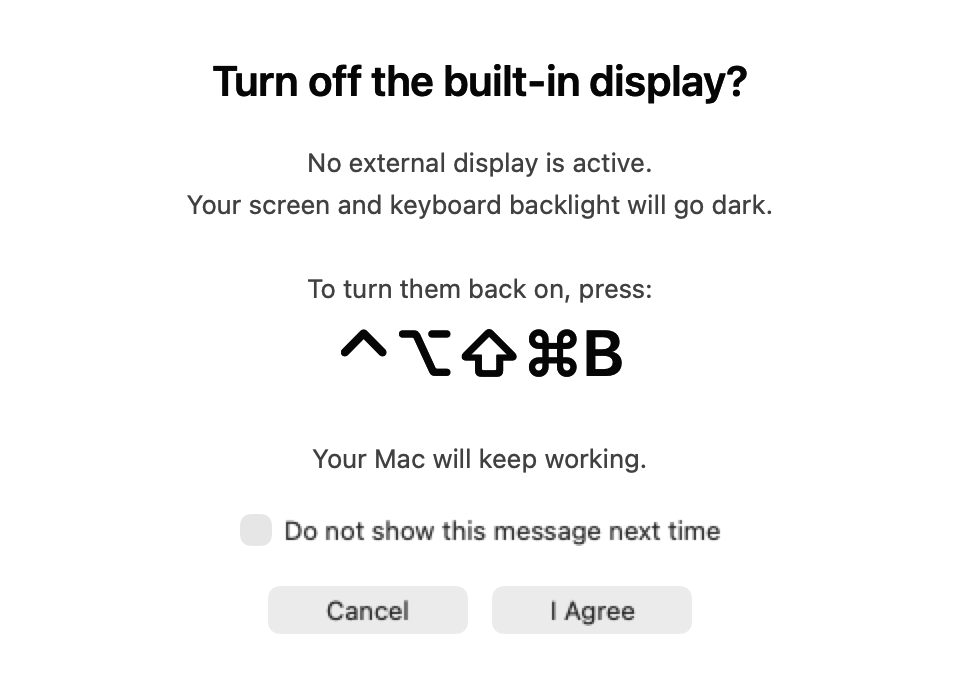
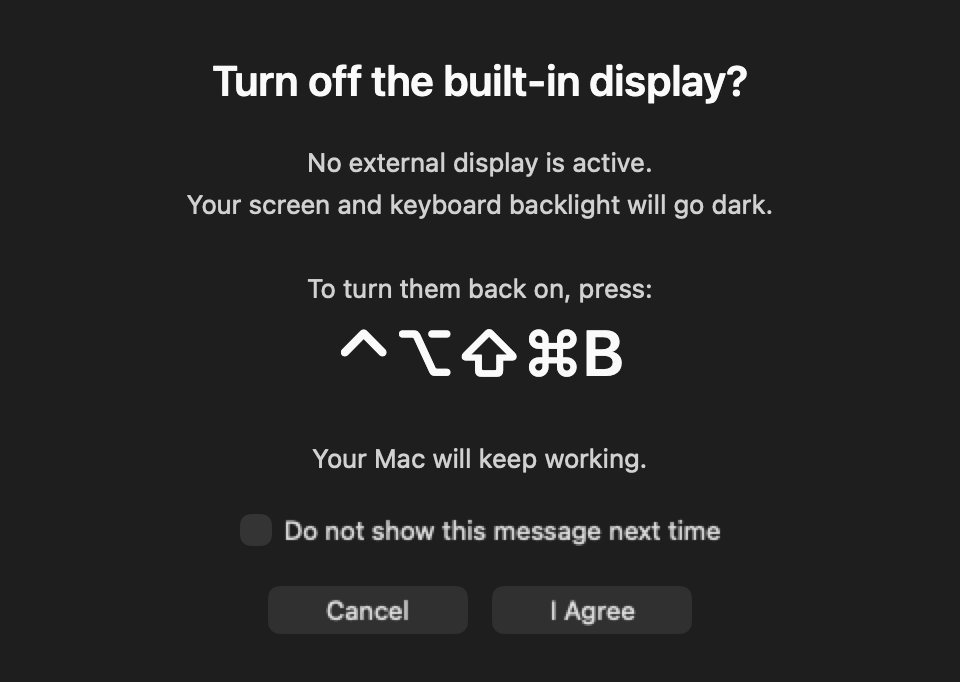
Confirmation sans moniteur externe connecté. Interface de l’app actuellement en anglais.
BÊTA GRATUITE
Bêta pour macOS
Configuration requise
MacBook avec puce Apple sous macOS 26 ou 27. L’application vérifie la compatibilité de l’écran intégré avant d’activer son contrôle. La recopie du même contenu sur plusieurs écrans n’est pas prise en charge.
Version bêta 1.6.12 · 32
Empreinte SHA-256
02b0570134dcf4288faf2a4bf12222c9fda1e710741d0fb9b4bedf45d3e4d6a7Installation
- Ouvrez le DMG et glissez Internal Display dans Applications.
- Lancez Internal Display depuis Applications une fois, puis fermez l’avertissement de macOS.
- Ouvrez Réglages Système → Confidentialité et sécurité → Ouvrir quand même pour Internal Display, puis authentifiez-vous et confirmez.
N’autorisez qu’un téléchargement de confiance. Les Mac gérés peuvent interdire cette exception. Ne désactivez pas Gatekeeper et ne supprimez pas les attributs de quarantaine.
Nouveautés
Beta 1.6.12 · 32
- Correction d’un problème dans la publication des mises à jour bêta.
- Le contrôle de l’écran et du rétroéclairage du clavier reste inchangé.
FAQ
Que deviennent les fenêtres sur l’écran éteint ?
Elles restent à leur place : l’app ne les déplace pas vers un moniteur externe. Déplacez les fenêtres dont vous avez besoin avant d’éteindre l’écran. macOS considère toujours l’écran intégré comme connecté : le pointeur et les fenêtres peuvent donc s’y déplacer même lorsqu’il est éteint.
Que devient le rétroéclairage du clavier ?
Il s’éteint avec l’écran intégré et retrouve sa luminosité précédente lorsque l’écran est rallumé.
Peut-on l’utiliser sans moniteur externe ?
Oui. Avant l’extinction, l’app affiche le raccourci configuré pour rallumer l’écran.
Quel effet sur la mise en veille du Mac ?
Pendant qu’Internal Display maintient l’écran intégré éteint, il empêche temporairement la mise en veille du Mac pour inactivité. Le rallumage de l’écran lève ce blocage sans modifier vos réglages d’alimentation. La mise en veille manuelle et la fermeture du capot peuvent toujours mettre le Mac en veille. Pour maintenir le Mac éveillé indépendamment de l’écran intégré, utilisez Amphetamine avec une session à durée définie ou indéfinie.
Amphetamine sur l’App StoreL’app envoie-t-elle des diagnostics ?
L’app ne collecte aucune statistique d’utilisation et n’envoie aucun diagnostic automatiquement. Pour signaler un problème, ouvrez Report Issue, choisissez un motif et vérifiez les données techniques avant de cliquer sur Send. Cet instantané obligatoire contient des informations limitées sur le système et l’état de l’app pour faciliter notre analyse. L’option Something Else exige une description. Celle-ci reste dans notre service privé de signalement ; seules les réponses structurées et les données techniques explicitement autorisées sont transmises à notre outil privé de suivi technique. Aucune inscription ni réponse individuelle. Les correctifs sont distribués dans les mises à jour de l’app. Le service de signalement traite également les métadonnées de connexion.